
Flash FOMEI Digital Pro X Studio - Guía de usuario de PhotoRobot
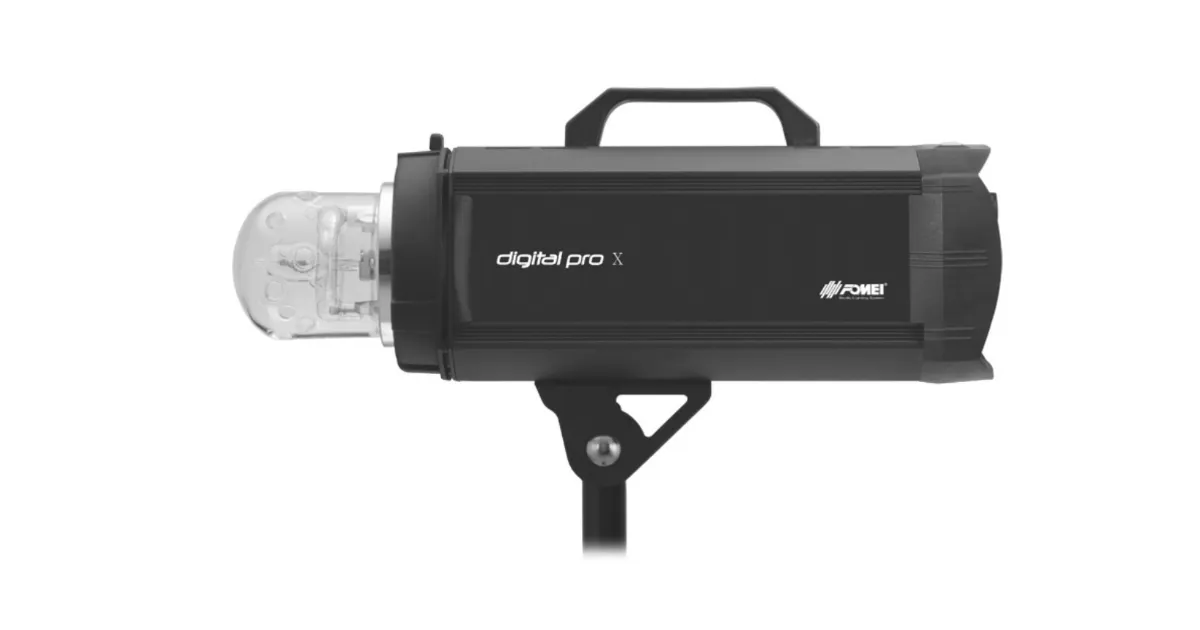
Esta guía de usuario describe los componentes principales e instrucciones de funcionamiento para el FOMEI Digital Pro X Studio Flash System. La información tiene como objetivo apoyar a los clientes de PhotoRobot en la instalación y uso de flashes de estudio de la serie Digital Pro X con PhotoRobot. Cubre los componentes principales y la integración de estudio de las series Digital Pro X 300, 500 y 1200.
Nota: Esta guía de montaje es una reproducción de la documentación oficial de FOMEI. PhotoRobot y FOMEI son socios oficiales para garantizar la excelencia en la iluminación de productos para los sistemas fotográficos automatizados de PhotoRobot. Para la versión PDF oficial descargable del fabricante, consulta la página web de FOMEI Lights & Photography.
Importante: Antes de operar, asegúrate de que el producto esté intacto y que no falten piezas. Si hay algún defecto, por favor contacte directamente con FOMEI. Para información sobre garantía y mantenimiento de los productos FOMEI, consulta la documentación proporcionada específicamente para tu dispositivo.
PhotoRobot - Configuración y uso de FOMEI Digital Pro X
Las series FOMEI Digital Pro X 300, 500 y 1200 son flashes profesionales de estudio de alta tecnología compatibles con sistemas PhotoRobot. Sus tiempos únicos y rápidos de carga del flash garantizan un rendimiento óptimo en fotografía 360 y 3D.
Control y pantalla Digital Pro X
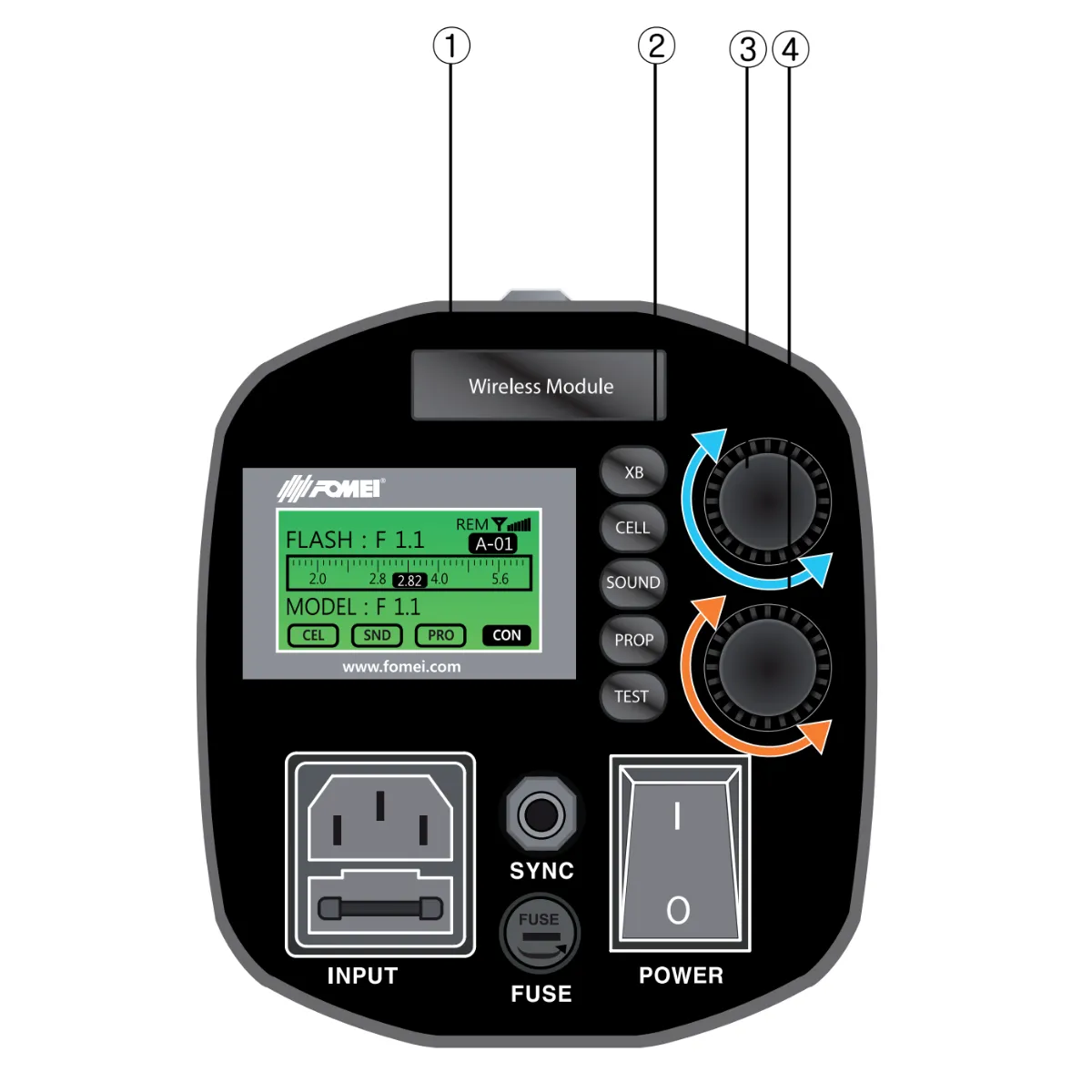
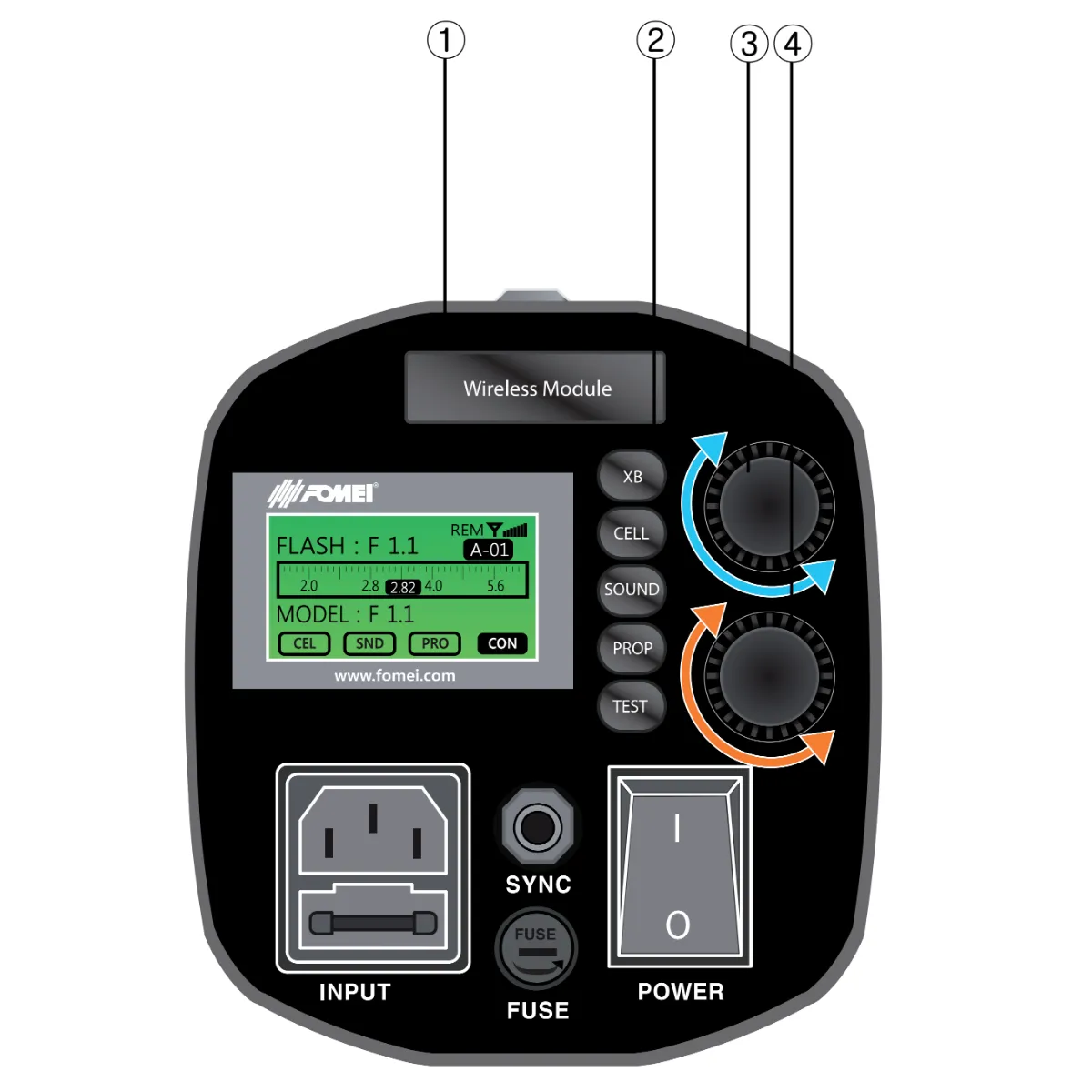
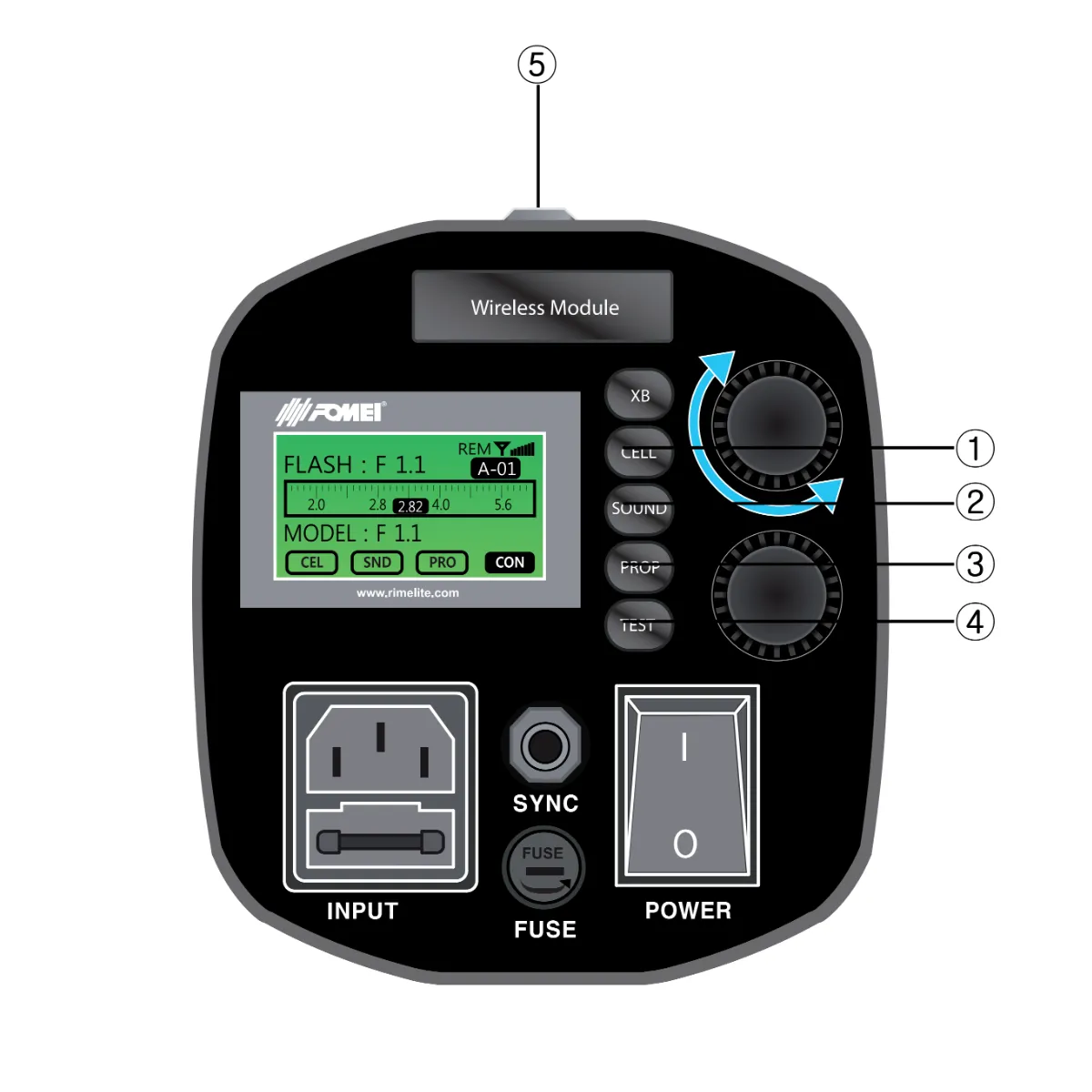
La siguiente infografía detalla los componentes principales del control y la pantalla del Digital Pro X.
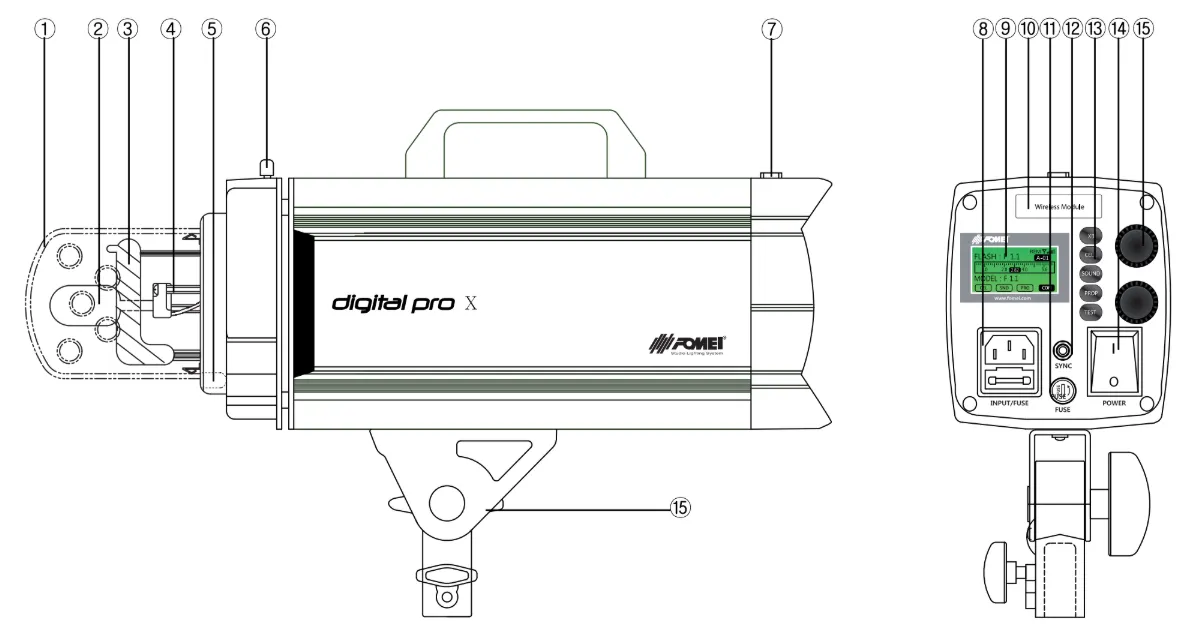
- Protección del Vidrio
- Lámpara de modelado
- Tubo de destello (Marca la marca "H")
- Toma de lámpara para modelado
- Portaparaguas
- Soporte Rocking
- Fotocélula
- Entrada principal
- LCD
- Soporte de receptor remoto (Interface)
- Modelado de fusible de lámpara
- Conector de sincronización
- Botones de función
- Encendido/Apagado S/W
- Intensidad de potencia subida/baja (codificador digital)
- Modelado del brillo arriba/abajo (codificador digital)
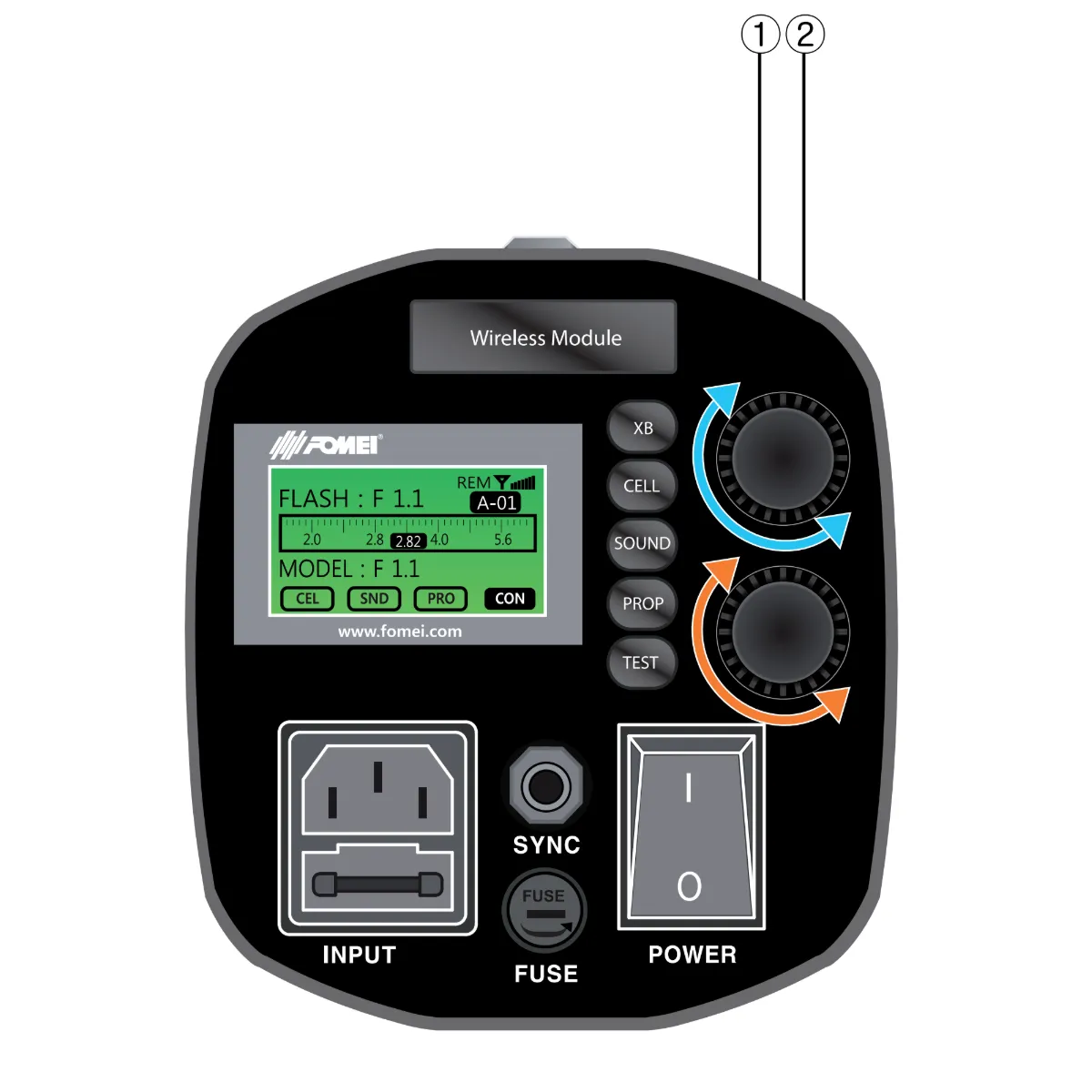
Instrucciones de operación: Infografía 1
Nota:
A. El cable principal de alimentación debe conectarse a la entrada principal (Enciende el S/W de la Corriente)
B. Cuando está encendido, la primera pantalla se mostrará de la siguiente manera.
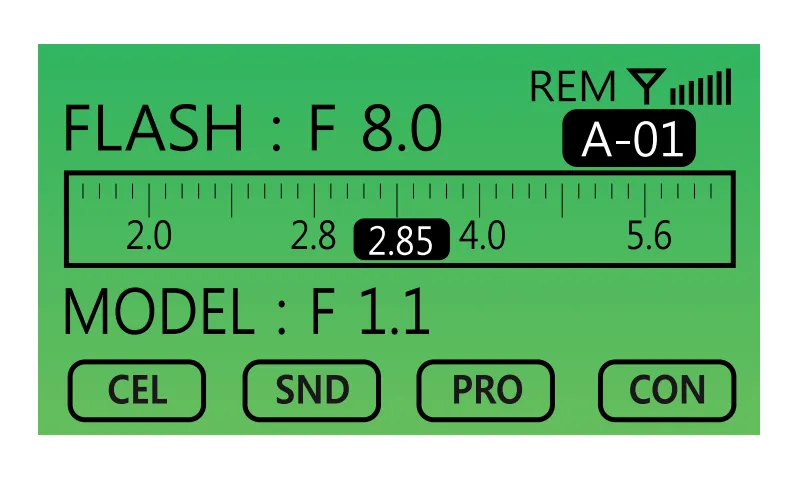
Cómo ajustar la intensidad de potencia del flash (1)
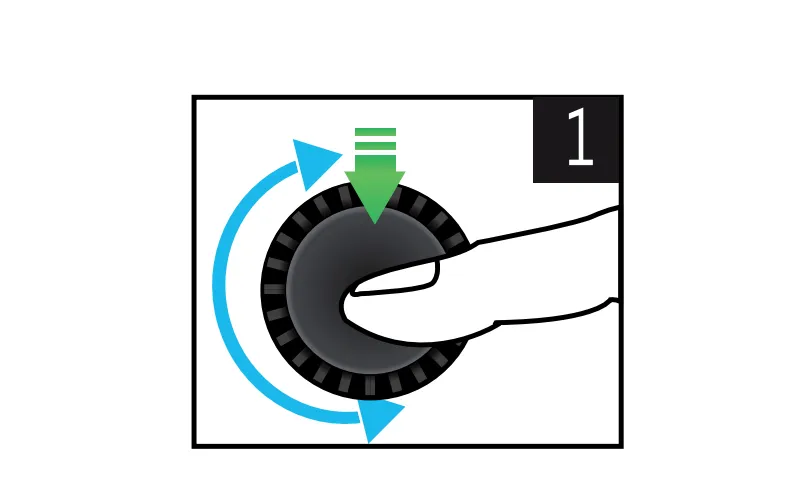
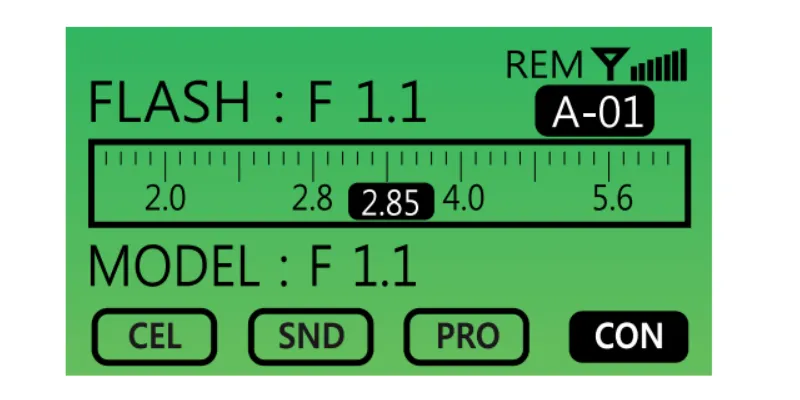
1. Aumentar / disminuir 0,1 pasos de paso en F.
- Gira el volumen del codificador digital hacia la derecha para aumentar la intensidad de potencia.
- Gira el volumen del codificador digital hacia la izquierda para disminuir la intensidad de potencia.
2. Establecer el modo de salida máxima de potencia.
- Pulsa el dial (codificador) solo una vez.
3. Establecer el modo de salida mínima de potencia.
- Pulsa el dial (codificador) dos veces.
4. Iniciar el modo de restauración.
- Pulsa el Dial (Codificador) cuatro veces para restaurar el último valor de Intensidad de Potencia por parte del usuario.
Funciones de la característica de modelado de la luz (2)
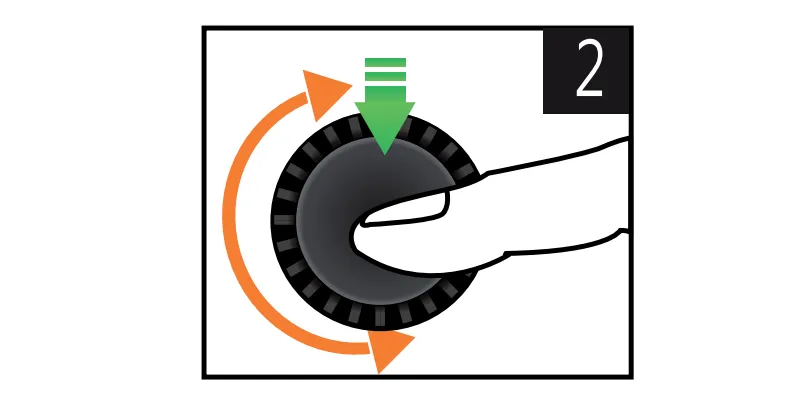
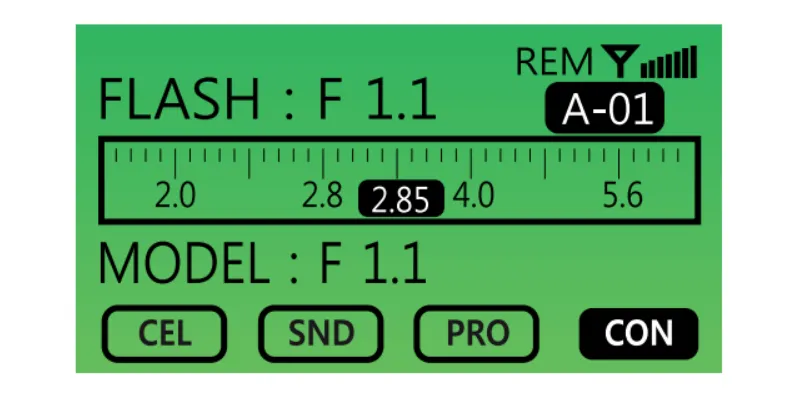
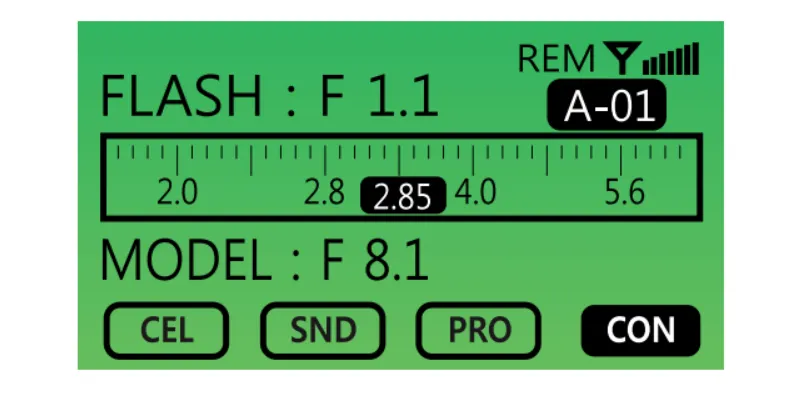
1. Aumentar / disminuir en 0,1 paso (brillo de la luz modeladora).
- Gira el volumen del codificador digital hacia la derecha para aumentar el brillo de la luz de modelado.
- Gira el volumen del codificador digital hacia la izquierda para disminuir el brillo de la luz de modelado.
2. Establecer el brillo máximo del modo de luz de modelado.
- Pulsa el dial (codificador) solo una vez.
3. Establecer modo mínimo de luz de modelado.
- Pulsa el dial (codificador) dos veces.
4. Apaga la luz de modelado.
- Pulsa el dial (codificador) tres veces.
5. Iniciar el modo de restauración.
- Pulsa el dial (codificador) cuatro veces para restaurar el último valor de Brillo de la Luz de Modelado por parte del usuario.
Instrucciones de operación: Infografía 2
Configuración de los sistemas de control remoto - Soporte inalámbrico (1)
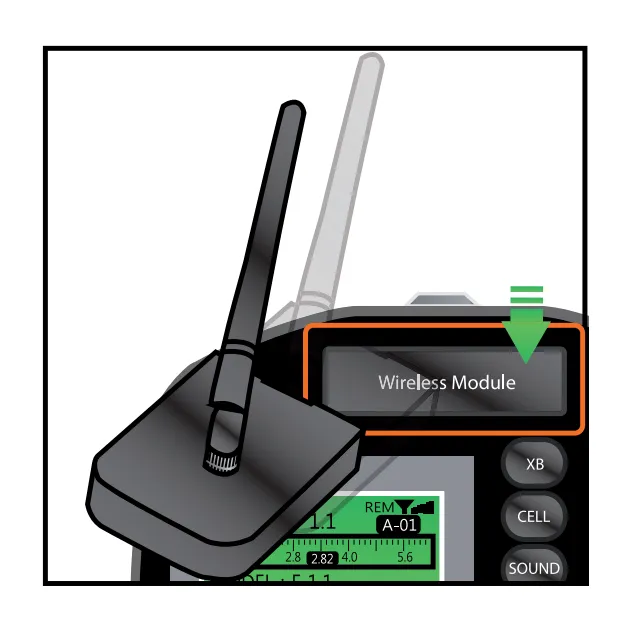
Nota:
R. El funcionamiento de las flashes de la serie Digital Pro X requiere un receptor inalámbrico para soportar el control mediante mando remoto y PC.
B. Conecta el receptor inalámbrico a la tapa trasera.
Configuración de Studio y Canal (2, 3, 4)
La serie Digital Pro X tiene modos tanto para Studio como para Canal.
Nota: Cada modo de Studio consta de 10 estroboscópicos (canales).
Por ejemplo, un caso en el que el usuario quiere usar dos salas de estudio en la misma zona y tres Digital Pro X en cada estudio. En este caso, es posible usar el modo Grupo para configurar un nombre de grupo (por ejemplo, "B") y asignar a cada grupo un número de canal único. Consulta las tres imágenes y pasos a continuación.
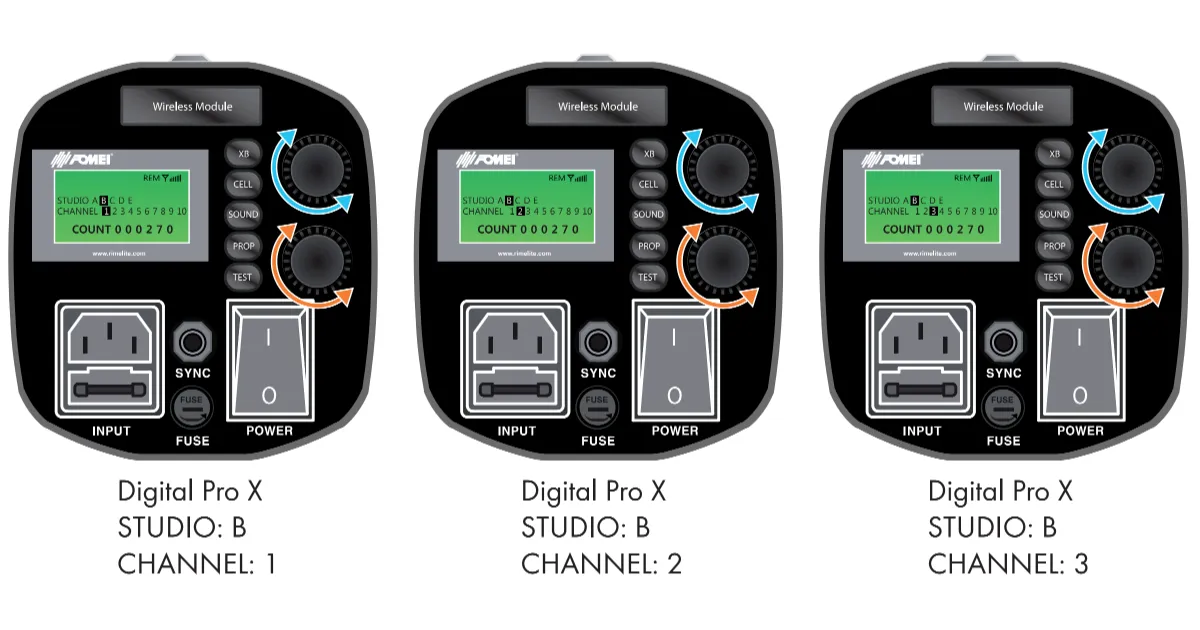
1. Cómo cambiar el nombre del grupo Strobe
- Encuentra el botón "XB" (Infografía 2.2).
- Pulsa el botón "XB" y mantén pulsado al menos 3 segundos.
- La vista de modos para cambiar el nombre de un grupo se mostrará en la pantalla LCD.
- Para cambiar el nombre del grupo, gira la perilla (Infografía 2.3.) hacia la derecha o la izquierda para desplazar los nombres, y pulsa brevemente el botón "XB" una vez más para confirmar la elección del grupo.
2. Cómo cambiar el número de canal del estroboscópico
- Utiliza el botón "XB" (Infografía 2.2).
- Pulsa el botón "XB" y mantén pulsado al menos 3 segundos.
- La vista de modo para cambiar el nombre del grupo aparecerá en la pantalla LCD.
- Para cambiar el número de canal, gira la perilla (infografía 2.4.) hacia la derecha o la izquierda para desplazar los números de canal, y pulsa brevemente el botón "XB" una vez más para confirmar la selección de canal.
Instrucciones de operación: Infografía 3
Cómo configurar el ACS (Sistema de Control de Apertura)
Ten en cuenta que, tras establecer un valor de exposición inicial en el Digital Pro X, el dispositivo permite ajustes precisos de exposición sin necesidad de un medidor externo. Esto permite al usuario aumentar o disminuir el valor de exposición en cualquier momento utilizando los controles del dispositivo y la pantalla LCD. La pantalla LCD muestra el valor exacto de exposición, mientras que el valor mostrado permanece preciso mientras las posiciones relativas y las distancias entre sujeto, cámara y Digital Pro X permanezcan sin cambios.
1. Cómo comprobar el ACS
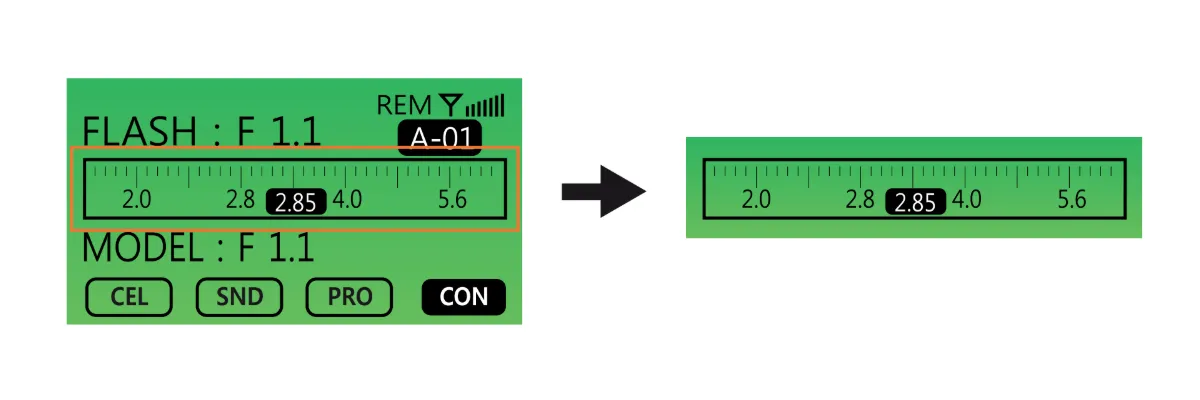
- La pantalla LCD indica el estado actual del ACS.
- Cuando ACS está en modo de espera, este estado se muestra en la pantalla.
2. Cómo reiniciar el ACS
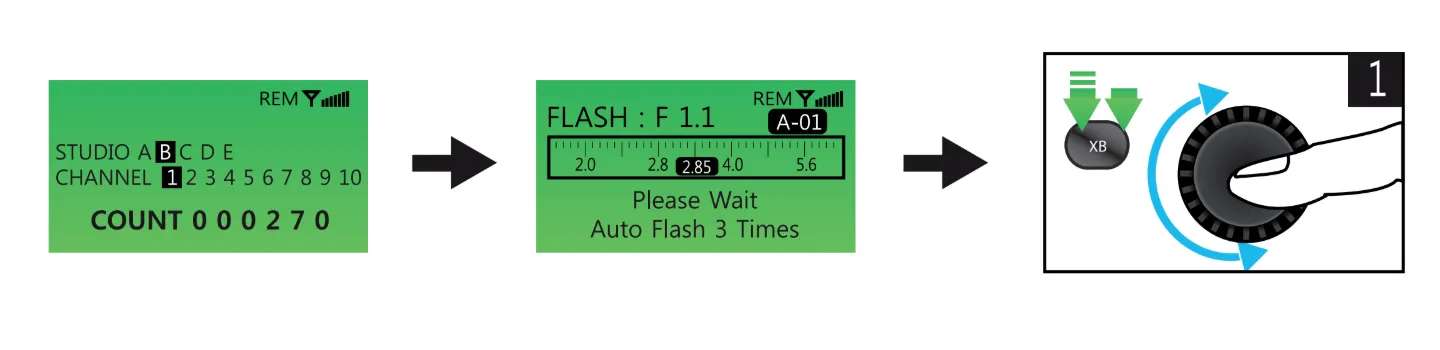
- Pulsa el botón "XB" (Infografía 3.2.) y mantén pulsado al menos 3 segundos; la pantalla LCD mostrará la imagen de abajo (izquierda).
- Pulsa el botón "XB" una vez más; la ventana LCD mostrará la imagen de abajo (centro).
- Girando la perilla (infografía 3.3.) hacia la derecha o la izquierda, el usuario puede restablecer el valor de exposición con datos exactos. Sin embargo, para usar esta función, el usuario primero tendrá que comprobar el valor de exposición correcto usando el experímetro.
- Tras comprobar el valor de exposición con el foquímetro, el usuario introduce el valor exacto de exposición en el Digital Pro X. Así, el usuario ya no necesitará usar el expositivo mientras las posiciones y distancias relativas entre el sujeto, la cámara y la Digital Pro X permanezcan sin cambios.
3. Cómo introducir el valor de exposición correcto
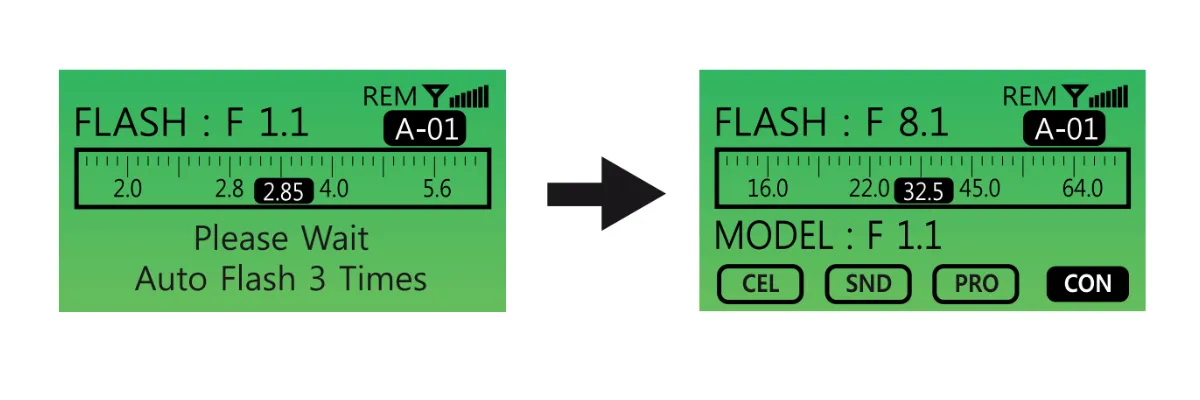
- El usuario debe introducir el valor de exposición correcto en el Digital Pro X cuando su intensidad de potencia (F-stop) sea F1.1.
- Elige el valor de exposición girando el dial (Infografía 3.3.) hacia la derecha o la izquierda.
- Introduce el valor de exposición tras pulsar dos veces el botón "XB".
- Por ejemplo, consulta las imágenes anteriores.
Si el valor de exposición medido es 32,5 istop, introduce este valor en el Digital Pro X. Una vez establecido el valor de exposición, se pueden realizar ajustes adicionales directamente en el dispositivo sin necesidad de usar un expozómetro externo para las imágenes posteriores.
Instrucciones de operación: Infografía 4
Otras funciones
1. CÉLULA FOTOGRÁFICA ENCENDIDA/APAGADA
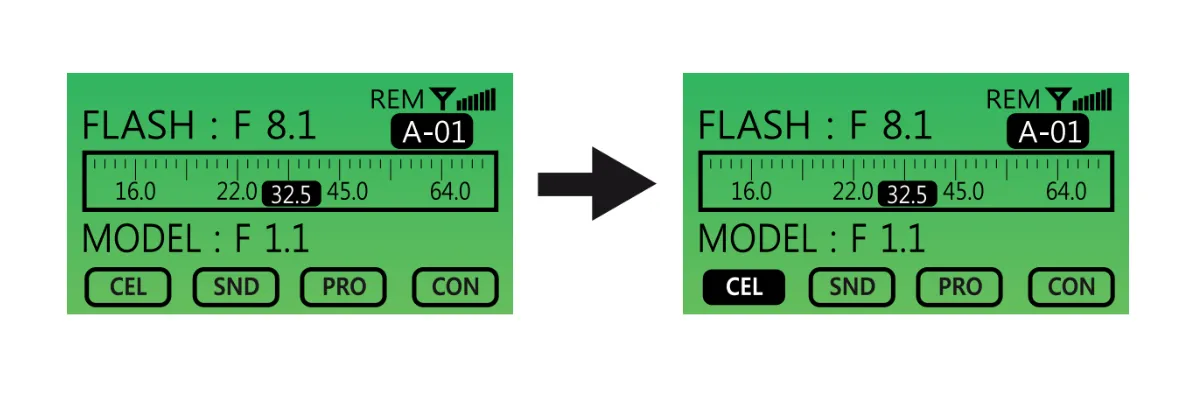
- Pulsa el botón CELL una vez. Cuando el icono "CELDA" en la pantalla LCD aparece resaltado con un fondo sólido (rellenado de negro), la función de Fotocelda está activa. Para desactivar la función, pulsa el botón CELL una vez más.
2. Sonido ENCENDIDO / APAGADO
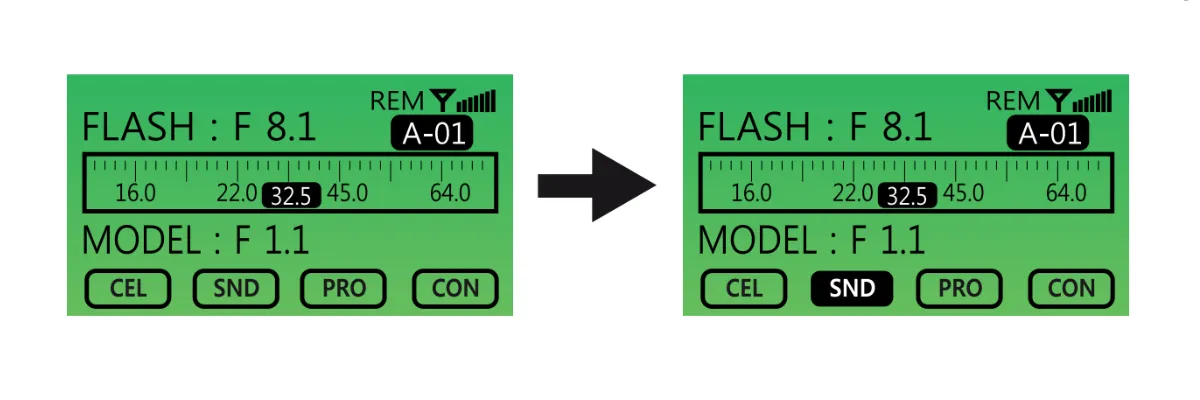
- Pulsa una vez el botón SONIDO ("SND") para encenderlo. Cuando está activo, el icono de "SND" se resaltará. Para desactivarlo, pulsa el botón SONIDO una vez más.
3. Luz de modelado proporcional (PROP)
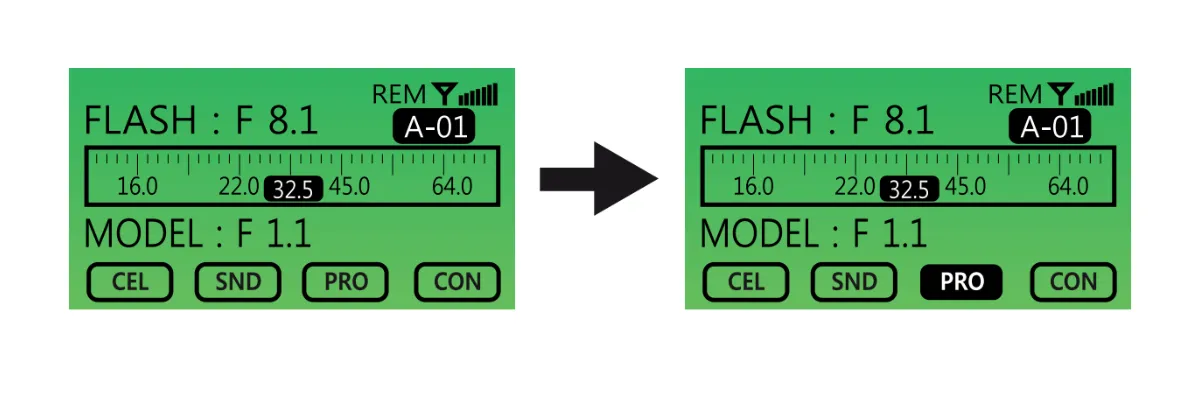
- Activa la luz de modelado proporcional (PROP) ENCENDIDO/APAGADO pulsando el botón una vez para activarlo y otra vez para desactivarlo. Cuando está activo, el botón PROP se resaltará con un fondo oscuro.
4. Luz de modelado continua encendida/apagada
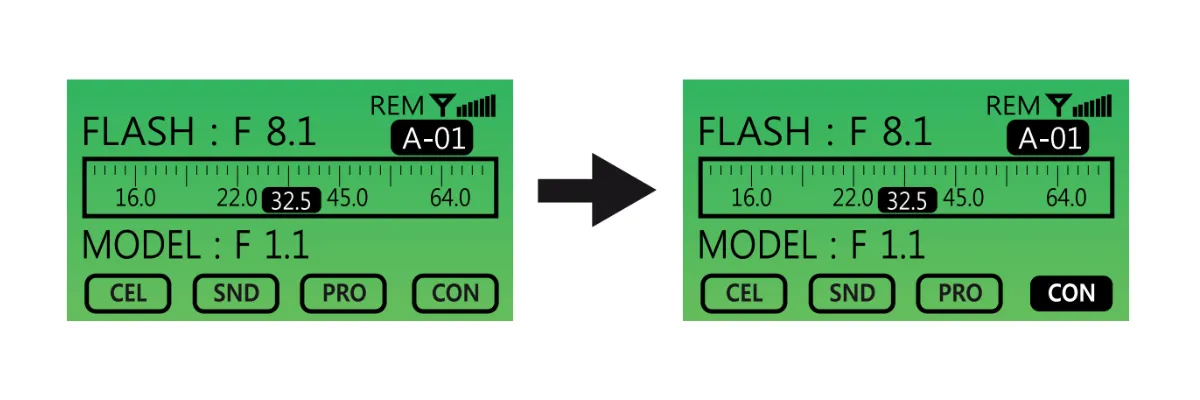
- Usa el botón CONTINUO (CON) para encender o apagar la luz de modelado continuo. El rendimiento de los botones es el mismo que antes.
4. Botón TEST
- Utiliza el botón TEST para comprobar si el tubo de flash está descargado.
Cómo configurar el mando a distancia
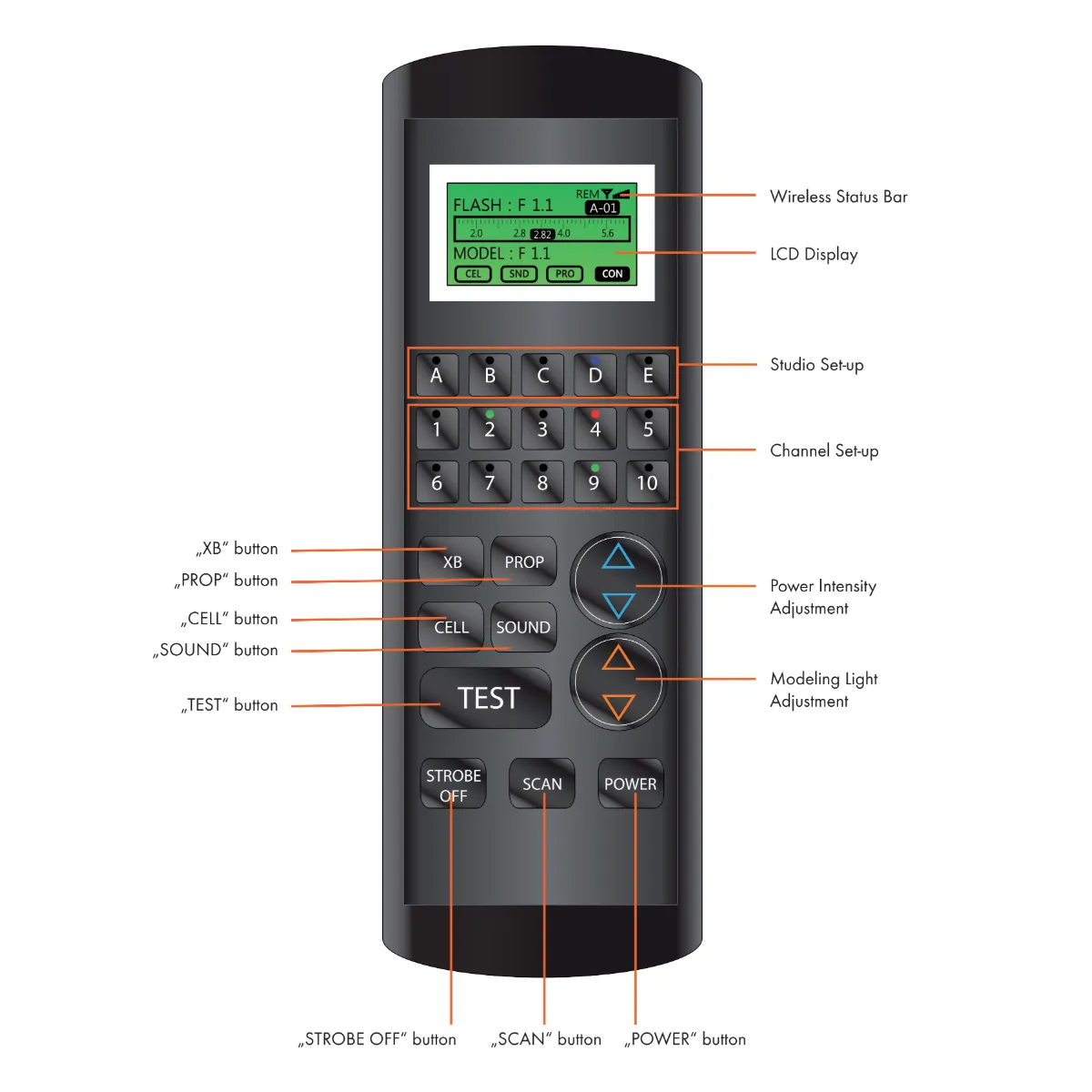
Nota:
A. La mayoría de los controles del mando funcionan igual que los controles del Digital Pro X.
B. Solo hay unos pocos controles que difieren entre el Digital Pro X y el mando a distancia.
1. Botón "XB"
- La primera función del botón "XB" es para la actividad de cada estroboscópico (canal).
- Para ajustar las funciones de cada estroboscópico (canal), primero selecciona el estroboscópico a ajustar y luego pulsa el botón "XB". Esto permitirá ajustar las funciones del estroboscópico (canal).
- La segunda función del botón "XB" es el modo ACS. Mantén pulsado el botón XB durante 3 segundos para activar el modo ACS. En modo ACS, la salida del flash puede ajustarse en incrementos de 0,1 pasos de velocidad.
2. Botón "CELULAR"
- Interruptor de fotocélula ENCENDIDO/APAGADO
3. Botón "SND"
- Interruptor Sonido ENCENDIDO / APAGADO
4. Botón "PROP"
- Pulsa y mantén pulsado brevemente el botón "PROP" para cambiar la luz de modelado proporcional con la intensidad de potencia ACTIVADA / LIBRE.
- Pulsa y mantén pulsado "PROP" durante al menos 2 segundos para cambiar la luz de modelado proporcional a ENCENDIDO/APAGUDO Continuo.
5. Botón de "PROBAR"
- Pulsa el botón "TEST" para comprobar si el tubo de flash está descargado.
6. Botón de "ESTROBOSCÓPICO"
- Usa el botón "STROBE OFF" para cambiar el estado de la energía de un estroboscópico s/w ENCENDIDO/APAGADO.
- Selecciona un estroboscópico y pulsa "STROBE OFF" para encender / apagar.
- Por ejemplo, para activar un flash Digital Pro X ON / OFF, primero selecciona el GRUPO (Studio) por nombre (es decir, "Grupo A"), luego selecciona el número de CANAL y finalmente usa "STROBE OFF" para cambiar el grupo y el canal ON / OFF.
7. Botón "SCAN"
- Pulsa el botón "SCAN" para escanear el número total de estroboscópicos conectados al mando a distancia.
8. Botón de "ENCENDIDO"
- Pulsa "ENCENDIDO" para activar el mando a distancia.
- Nota: La alimentación del mando se apagará automáticamente tras 1 minuto sin actividad.
Cómo instalar el controlador Digital Pro X
Durante la instalación del controlador para los flashes de la serie Digital Pro X, tenga en cuenta lo siguiente.
A. La mayoría de las funciones básicas del controlador Digital Pro X son las mismas que las del dispositivo Digital Pro X.
B. Solo unas pocas funciones difieren entre el controlador y el dispositivo.
1. Comenzar la instalación del programa operativo.
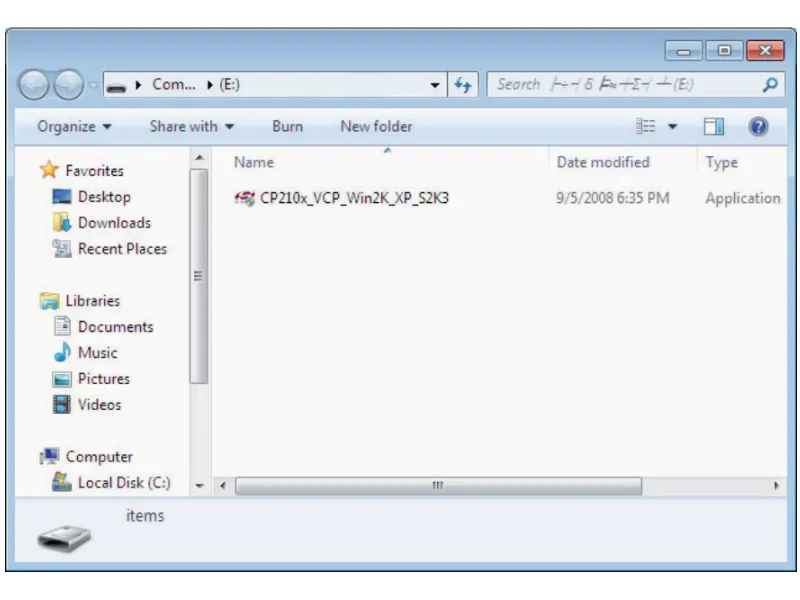
- Haz doble clic CP210x_VCP_Win2K_XP_S2K3.exe para iniciar la instalación.
2. Haz clic en "Siguiente" para continuar el procedimiento de instalación.
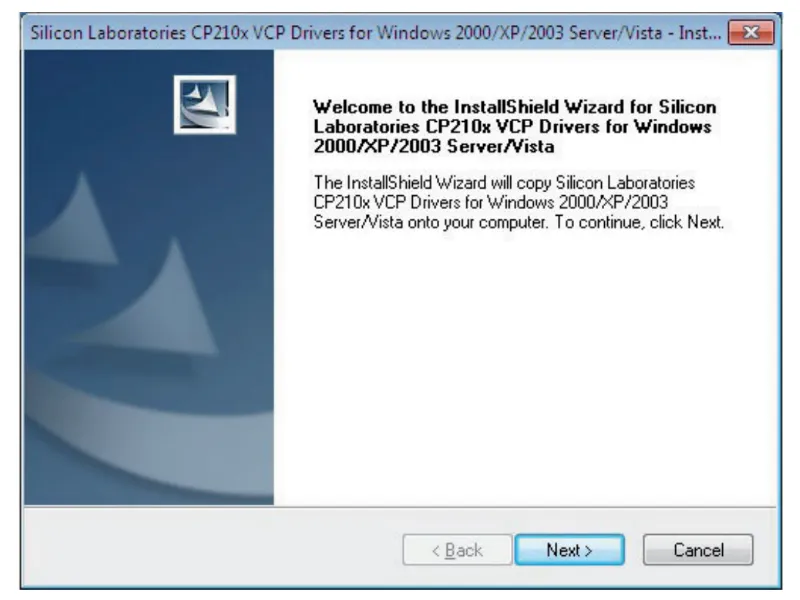
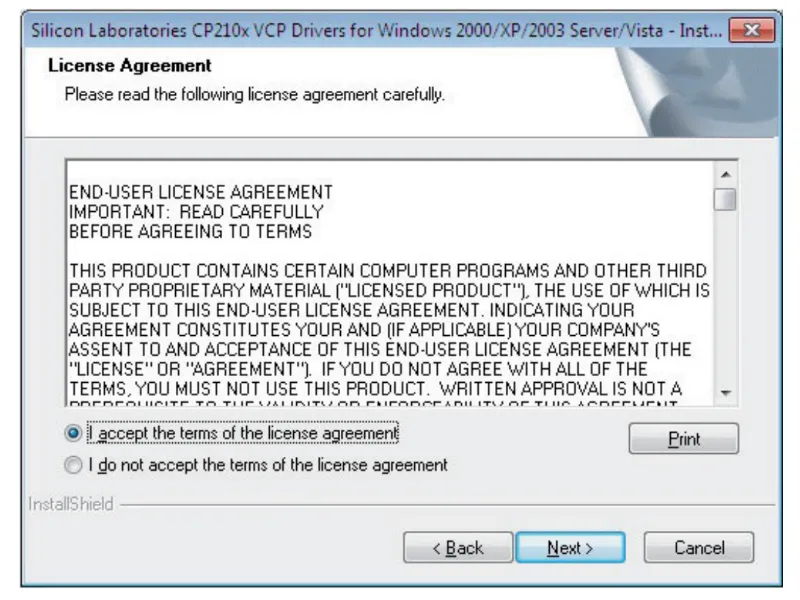
3. Lee y acepta los términos del contrato de licencia, y vuelve a hacer clic en "Siguiente".
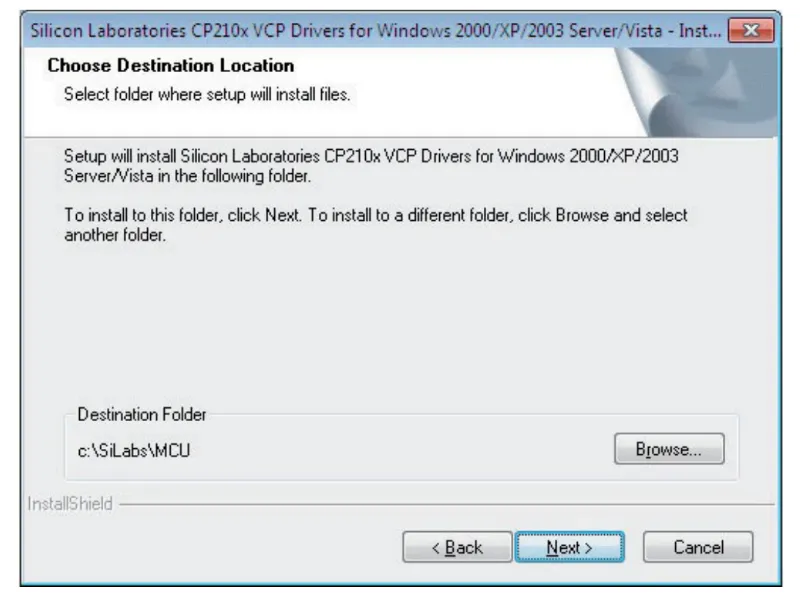
4. Selecciona la carpeta de destino para instalar el programa y haz clic en "Siguiente".
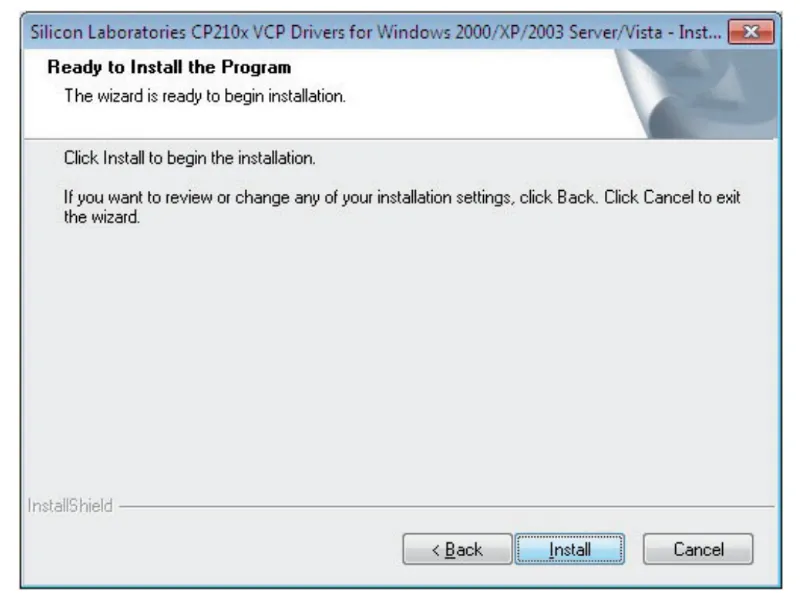
5. Haz clic en "Instalar" para iniciar el asistente de instalación.
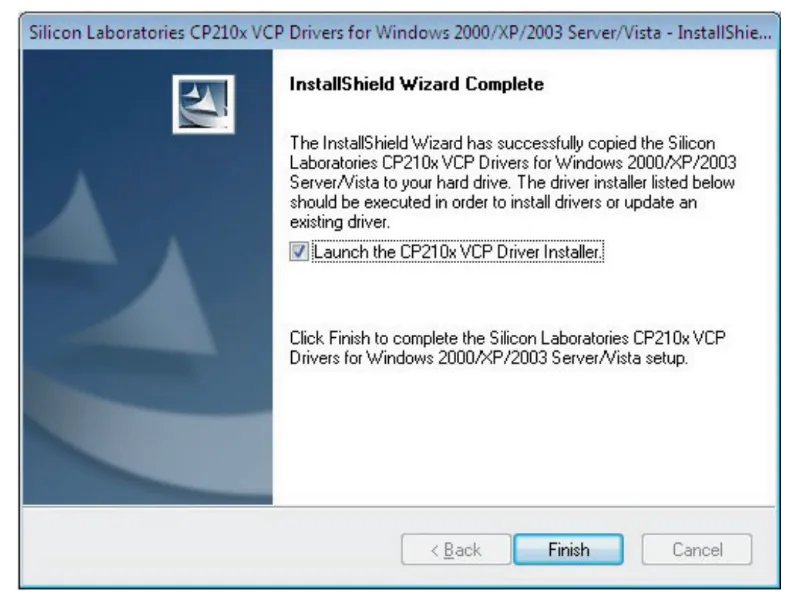
6. Marca la casilla "Iniciar el instalador de controladores CP2l0x VCP" y haz clic en "Finalizar".
7. Tras la descarga exitosa, comprueba si "Silicon Labs CP210 x USB to UART Bridge (COM 3)" está instalado en el Administrador de dispositivos de tu ordenador.
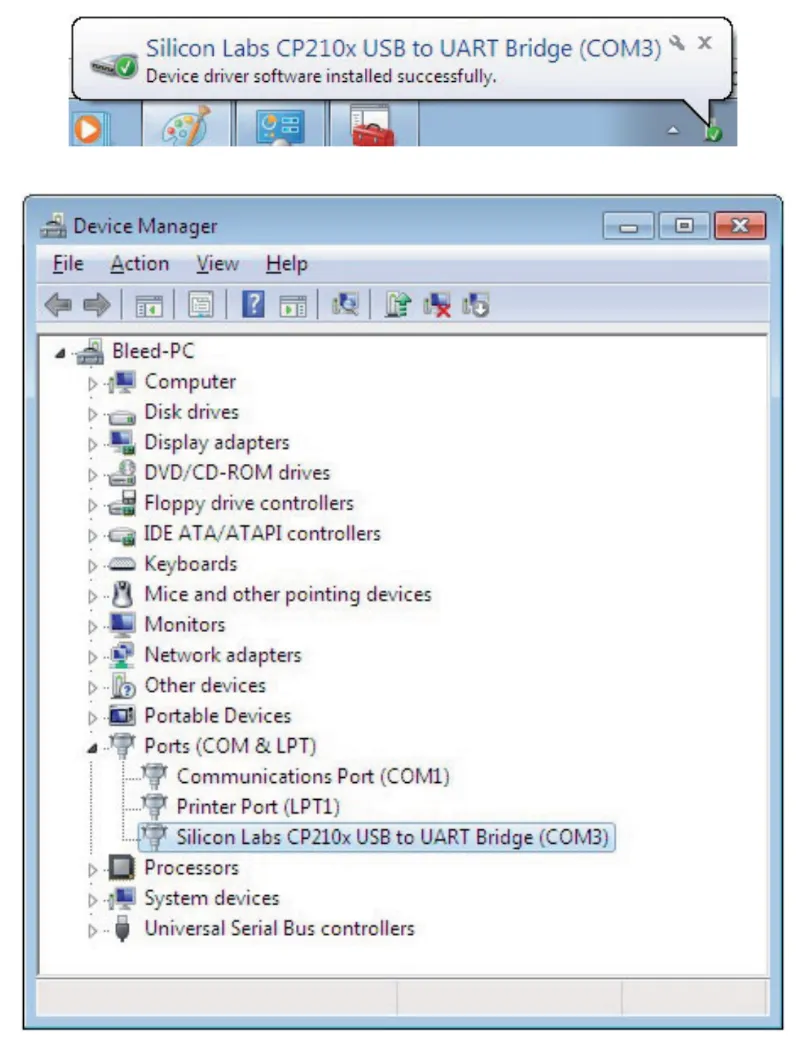
- Consulta en mi ordenador > el panel de control > el administrador de dispositivos > haz clic en "PORTS (COM & LPT)"
8. Ejecuta el programa "Lights Extended" y haz clic en el icono de Lights Extended.
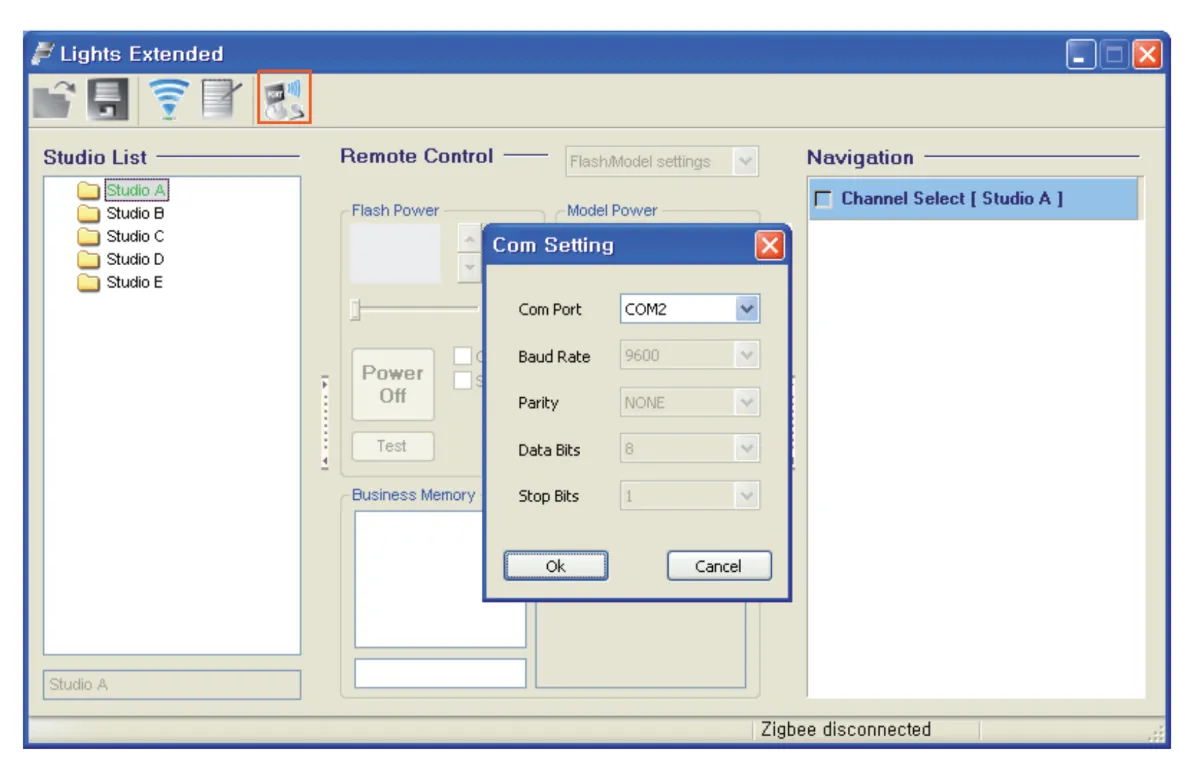
- El icono "Luces Extendidas" se encuentra en el menú superior izquierdo de la interfaz. Haz clic en el icono para abrir una ventana emergente y luego configura el número del puerto COM para que coincida con el que aparece en la imagen de arriba.
9. Haz clic en el icono "Escanear" para escanear y detectar automáticamente el número total de estroboscópicos conectados a cada estudio (grupo).
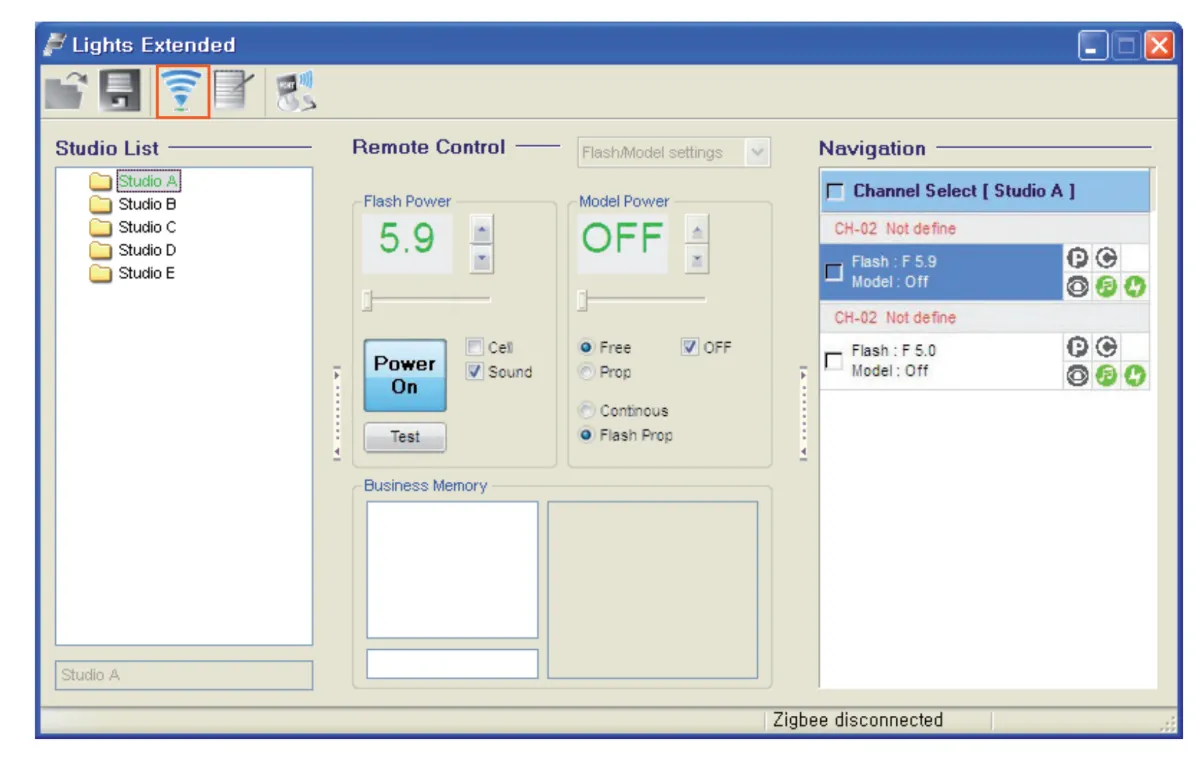
- Tras la detección, todos los estroboscópicos conectados por USB están listos para funcionar.
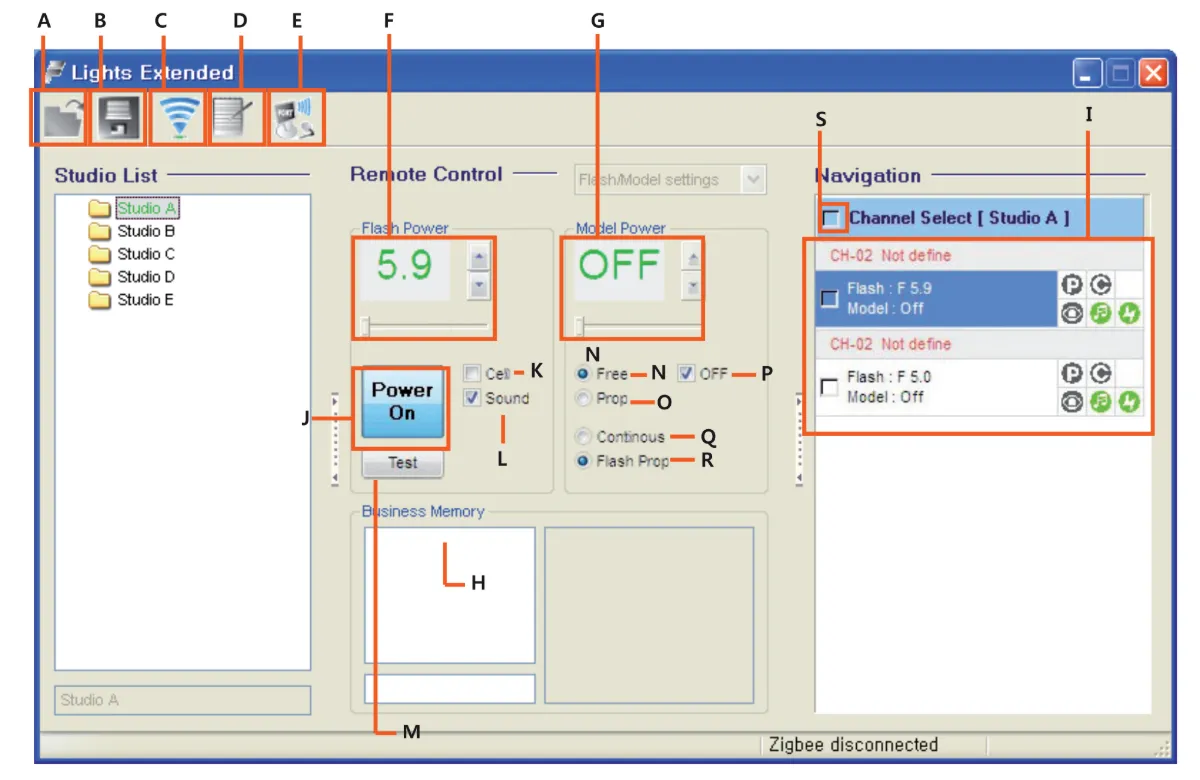
R. Importación
B. Guardar
C. Escaneo para estroboscópicos
D. Cambiar el nombre del estroboscópico en "Lista de estudios"
E. Cambiar puerto COM
F. Set Salida de Strobes
G. Configurar el modelado de la salida de luz
H. Seleccionar formato de memoria
I. Ventana de estado
J. Icono de encendido / apagado
K. Icono de fotocélula ENCENDIDO/APAGADO
Icono de sonido ENCENDIDO/APAGADO de L.
M. Icono de Pruebas
N. Modelado sin luz encendida
O. Luz de modelado PROP ENCENDIDA
P. Luz de modelado encendida / apagada
P. Modelado de luz continua encendida
R. Luz de modelado CONTINUA apagada
S. Selecciona TODOS los estrobos.
Etiquetas de información

Tenga en cuenta que la etiqueta informativa con la caja de tachaduras significa que, dentro de la Unión Europea, el producto:
- Debe recogerse por separado conforme a la normativa aplicable sobre residuos electrónicos al final de su vida útil.
- Esto se aplica al dispositivo y a todos los accesorios marcados con este símbolo.
- No deseches estos productos como residuos municipales sin clasificar.
Notas finales
Este manual de usuario para la serie Digital Pro X Studio es una reproducción de los recursos oficiales del fabricante, FOMEI. Para la documentación oficial del fabricante y la información de garantía de tu dispositivo FOMEI específico, visita fomei.com.


Serie EOS Rebel


Serie EOS DSLR


Serie mirrorless EOS M


Serie PowerShot


Primer plano / Portátil

La serie EOS Rebel de Canon ofrece cámaras DSLR para principiantes con una calidad de imagen sólida, controles intuitivos y funciones versátiles. Ideales para los entusiastas de la fotografía, estas cámaras proporcionan un enfoque automático fiable, pantallas táctiles de ángulo variable y grabación de vídeo Full HD o 4K.
Conexión
Resolución (MP)
Resolución
La serie EOS DSLR de Canon ofrece imágenes de alta calidad, enfoque automático rápido y versatilidad, lo que la hace ideal tanto para la fotografía como para la producción de vídeo.
Conexión
Resolución (MP)
Resolución
La serie mirrorless EOS M de Canon combina un diseño compacto con un rendimiento similar al de una cámara réflex. Con lentes intercambiables, enfoque automático rápido y sensores de imagen de alta calidad, estas cámaras son ideales para viajeros y creadores de contenido que buscan portabilidad sin sacrificar la calidad de la imagen.
Conexión
Resolución (MP)
Resolución
La serie PowerShot de Canon ofrece cámaras compactas y fáciles de usar para fotógrafos ocasionales y entusiastas. Con modelos que van desde simples cámaras de apuntar y disparar hasta cámaras con zoom avanzado, brindan comodidad, calidad de imagen sólida y funciones como estabilización de imagen y video 4K.
Conexión
Resolución (MP)
Resolución
Las cámaras de mano y primeros planos de Canon están diseñadas para fotografía y vídeo detallados y de cerca. Compactos y fáciles de usar, ofrecen un enfoque de precisión, imágenes de alta resolución y capacidades macro versátiles, perfectas para vlogs, fotografía de productos y primeros planos creativos.


